
GIF ile sessiz video arasındaki fark
Pinterest'te hareket eden her pin GIF değildir. Bazıları gerçekten .gif dosyasıdır; bazıları ise sessiz, kısa ve döngüyle oynayan bir MP4 videodur. Ekranda ikisi neredeyse aynı görünür, ama indirdiğinizde dosya türü, boyutu ve kullanabileceğiniz yerler değişir.
- GIF: Her kare ayrı bir resim gibi saklanır, en fazla 256 renk kullanır, ses içermez. Her uygulama ve her site resim olarak açar.
- MP4: Modern video sıkıştırması kullanır, milyonlarca renk gösterir, ses içerebilir. Aynı hareketi çok daha küçük dosyada saklar.
4 GIF pinini inceledik
28 Kasım 2026'da dört herkese açık GIF pinini Pinindirici ile indirdik ve dosyaları inceledik:
| GIF | Çözünürlük | Kare sayısı | Süre | Dosya |
|---|---|---|---|---|
| Animasyon A | 500×500 | 90 | 2,7 sn | 964 KB |
| Aynı animasyon, başka pin | 500×500 | 90 | 2,7 sn | 964 KB |
| Kısa döngü C | 500×500 | 8 | 0,16 sn | 965 KB |
| Kısa döngü D | 500×500 | 8 | 0,16 sn | 765 KB |
Dördü de 500×500 pikseldi ve hepsi asıl .gif dosyası olarak, kareleri eksiksiz indi. İki pin aynı animasyonu paylaşıyordu; Pinterest'te bir GIF'in birçok pinde tekrar kaydedilmesi çok yaygın.
Aynı animasyon MP4 olunca
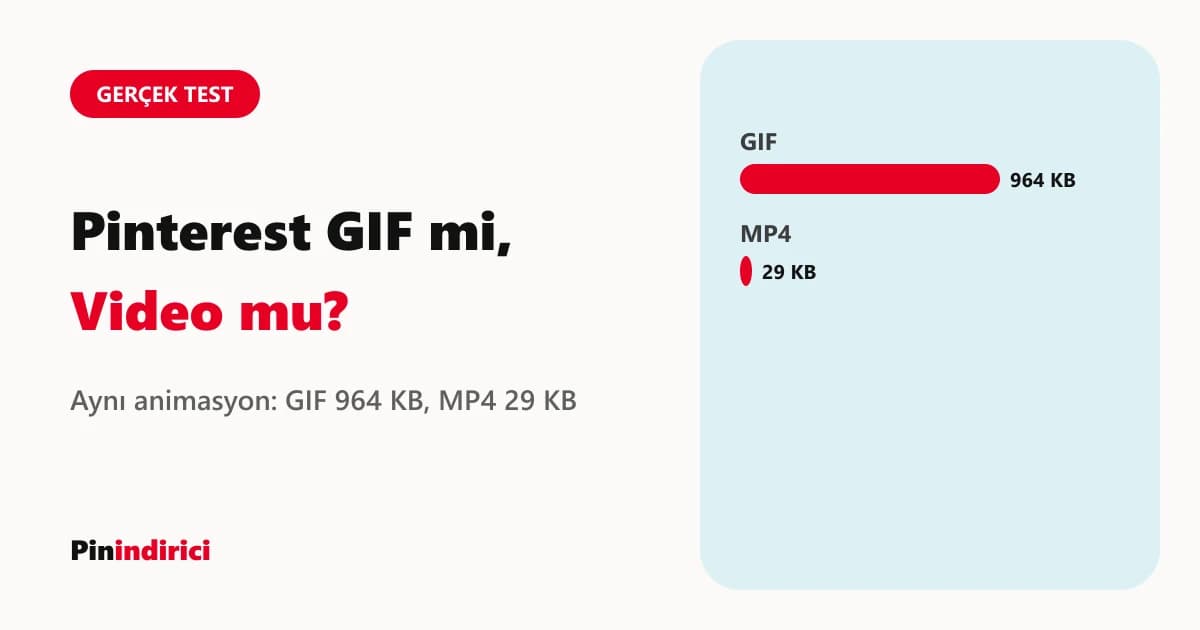
Animasyon A'yı FFmpeg ile H.264 MP4'e çevirdik (CRF 23, görüntü ölçüsü aynı). Sonuç beklediğimizden de çarpıcıydı:
Aynı 2,7 saniyelik animasyon MP4 olarak 33 kat daha küçük oldu. Bunun nedeni GIF'in her kareyi neredeyse ayrı bir resim olarak saklaması; video sıkıştırması ise yalnızca kareler arasında değişen kısımları kaydeder.
8 karelik GIF neden 1 MB?
Kısa döngü C yalnızca 8 kareden oluşuyor ve bir döngüsü 0,16 saniye sürüyordu, ama dosyası 965 KB'tı. Bu kareler büyük ve ayrıntılı olduğunda GIF'in sıkıştırması neredeyse işe yaramaz. Aynı döngüyü MP4'e çevirdiğimizde 82 KB'a düştü; yine de 12 kat küçük, ama kare sayısı az olduğu için fark Animasyon A kadar büyük değil.
| GIF | GIF boyutu | MP4 boyutu | Küçülme |
|---|---|---|---|
| Animasyon A (90 kare) | 964 KB | 29 KB | 33 kat |
| Kısa döngü C (8 kare) | 965 KB | 82 KB | 12 kat |
| Kısa döngü D (8 kare) | 765 KB | 96 KB | 8 kat |
Hangisini ne zaman seçmeli?
Seçimi yaparken dosyanın nerede açılacağını düşünün. GIF neredeyse her yerde, e-posta gövdelerinde bile, resim gibi kendiliğinden oynar ve kullanıcının bir şeye dokunmasını beklemez. MP4 ise çok daha hafiftir, ama bazı yerlerde oynatmak için dokunmak gerekir ve e-postalarda genellikle ek olarak görünür.
- Arşiv ve mesajlaşma: GIF'i olduğu gibi saklayın. WhatsApp ve Telegram gönderirken zaten kendileri küçültür; asıl dosya elinizde kalır.
- Web sitesi, sunum, çok sayıda animasyon: MP4'e çevirin; sayfa çok daha hızlı yüklenir.
- Sesli bir içerik istiyorsanız: GIF ses taşımaz. Sesli kısa bir video arıyorsanız video pinini MP4 olarak indirin.
Etikete bakın
Pinindirici sonuç kartında pinin türünü GIF veya Video olarak yazar. GIF sayfasına bir video pini yapıştırsanız bile araç bunu fark eder ve doğru dosyayı sunar.
GIF'i GIF olarak küçültmek
Bazen dosyanın GIF kalması gerekir: bir foruma, e-postaya veya GIF dışında bir şey kabul etmeyen bir yere koyacaksanız. Pinterest'teki GIF'lerin optimize edilmemiş olduğunu fark ettik. Animasyon A'yı FFmpeg ile yeniden kodladığımızda şu sonuçları aldık:
| Sürüm | Ölçü | Kare | Dosya |
|---|---|---|---|
| Pinterest'teki asıl GIF | 500×500 | 90 (≈33 kare/sn) | 964 KB |
| Yalnızca palet optimizasyonu | 500×500 | 90 | 78 KB |
| Saniyede 15 kare | 500×500 | 41 | 52 KB |
| 320 piksele küçültülmüş | 320×320 | 90 | 75 KB |
En dikkat çekici sonuç ikinci satırda: ölçüye ve kare sayısına dokunmadan, yalnızca GIF'in renk paletini yeniden oluşturarak dosya 12 kat küçüldü ve görüntü farkı gözle neredeyse fark edilmedi. Saniyedeki kare sayısını 15'e indirmek dosyayı daha da küçülttü ama hareket biraz kesik görünmeye başladı.
GIF'i MP4'e kendiniz çevirmek
Bilgisayarınızda FFmpeg kuruluysa testte kullandığımız komut şu:
ffmpeg -i animasyon.gif -movflags +faststart -pix_fmt yuv420p -vf "scale=trunc(iw/2)*2:trunc(ih/2)*2" -c:v libx264 -crf 23 animasyon.mp4
-pix_fmt yuv420p dosyanın telefonlarda ve tarayıcılarda oynamasını sağlar; scale kısmı ise H.264'ün istediği çift sayılı ölçüyü ayarlar. CRF değerini düşürürseniz (ör. 18) kalite artar, dosya biraz büyür.
GIF olarak kalmasını istiyorsanız palet optimizasyonu için kullandığımız komut:
ffmpeg -i animasyon.gif -vf "split[a][b];[a]palettegen=stats_mode=diff[p];[b][p]paletteuse=diff_mode=rectangle" kucuk.gif
GIF'i telefonda hareketli olarak saklamak
İndirdiğiniz GIF'in galeride durağan bir resim gibi görünmesi sık karşılaşılan bir durum. Dosya bozuk değildir; çoğu zaman galeri uygulaması GIF'i küçük resimde oynatmaz.
- iPhone: Safari'de indirilen GIF Dosyalar → İndirilenler'e gider. Açıp Paylaş → Görüntüyü Kaydet dediğinizde Fotoğraflar'a hareketli olarak eklenir ve Animasyonlu albümünde görünür.
- Android: GIF Download klasörüne iner. Google Fotoğraflar GIF'i açtığınızda oynatır; bazı üretici galerileri ise yalnızca ilk kareyi gösterebilir.
- Mesajlaşma: WhatsApp GIF'leri gönderirken kendi biçimine çevirir; asıl .gif dosyası telefonunuzda olduğu gibi kalır.
Dosyanın gerçekten hareketli olup olmadığını anlamanın en kolay yolu onu tarayıcıda açmaktır. Testimizdeki dört GIF'in hepsi, indirdikten sonra kareleri eksiksiz oynadı. GIF pinlerini indirmek için Pinterest GIF indir sayfasını kullanabilirsiniz.
Özet: hangi dosya, ne kadar yer?
İncelediğimiz dört GIF pininin hepsi 500×500 piksel ve 765–965 KB arasındaydı. Pinindirici bu GIF'leri asıl .gif dosyası olarak, kareleri eksiksiz indirdi. Aynı animasyonu MP4'e çevirdiğimizde dosya 33 kata kadar küçüldü; GIF olarak kalması gerekiyorsa yalnızca palet optimizasyonu bile dosyayı 12 kat küçülttü.
Pratik kural şu: GIF'i arşivlemek ve mesajlaşmada göndermek için olduğu gibi saklayın; bir web sitesinde veya sunumda kullanacaksanız MP4'e çevirin ya da en azından paletini optimize edin. Sesli kısa videolar arıyorsanız GIF yerine video pinlerini MP4 olarak indirin.